


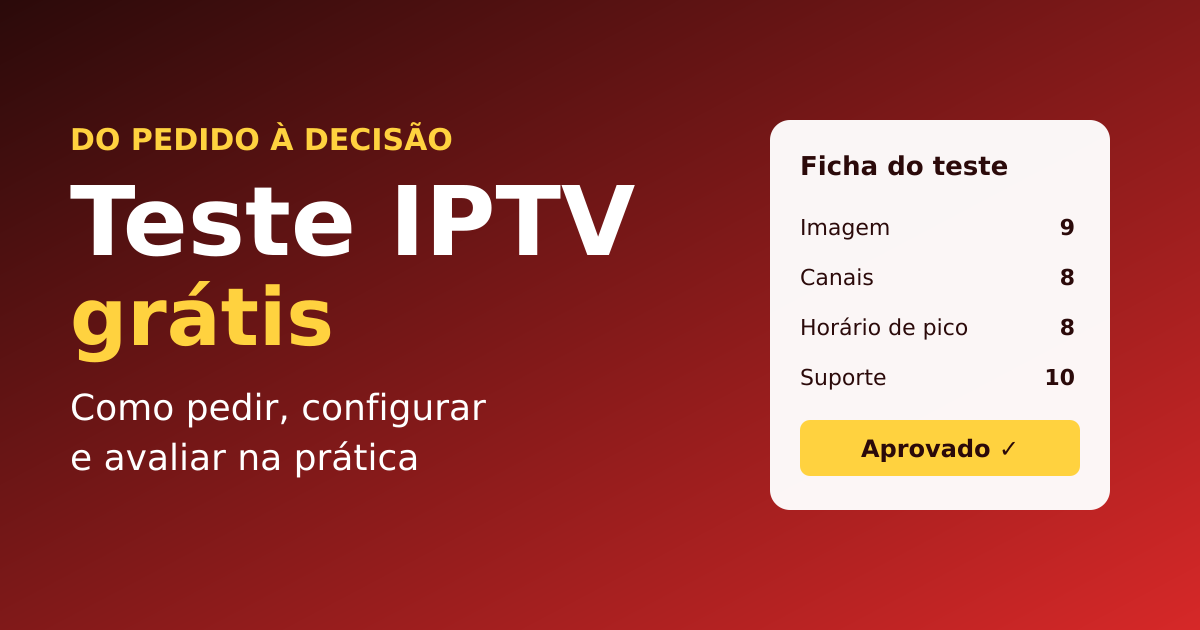

Fazer um teste IPTV é pedir ao provedor um acesso gratuito por algumas horas para assistir canais, filmes e séries antes de pagar. Você manda uma mensagem, recebe os dados de acesso, coloca num aplicativo e usa como se já fosse cliente. Quando o tempo acaba, o acesso é desligado e você decide se assina ou não.
Este guia é prático: traz um modelo de mensagem para pedir o teste, o passo a passo de configuração nos aparelhos mais comuns, uma ficha de avaliação com notas e os mitos que mais confundem quem está testando pela primeira vez.
Teste IPTV em 30 segundos
| Pergunta | Resposta curta |
|---|---|
| Paga alguma coisa? | Não. Teste grátis não pede PIX nem cartão. |
| Quanto tempo dura? | Varia por provedor; o mais comum fica entre 3 e 6 horas. |
| Como peço? | Normalmente pelo WhatsApp ou formulário do site. |
| O que recebo? | Usuário e senha, código de acesso ou link de lista. |
| Onde funciona? | Smart TV, TV Box, Fire TV Stick, celular e computador. |
| Posso repetir? | Em geral, um teste por pessoa ou número. |
Passo 1: peça o teste do jeito certo
Quanto mais informação você manda no primeiro contato, mais rápido o teste chega pronto para o seu aparelho. Uma mensagem completa evita aquela troca de perguntas que come tempo.
Modelo de mensagem para pedir o teste
Copie e ajuste com os seus dados:
“Olá! Quero fazer o teste IPTV grátis. Vou usar numa Smart TV [marca e modelo, ex.: Samsung 2021] / TV Box / Fire TV Stick. Minha internet é de [velocidade] Mbps. Gosto mais de [futebol, filmes, novelas, infantil]. Posso começar agora.”
Com isso, o atendente já sabe qual aplicativo indicar, qual formato de acesso mandar e quais conteúdos vale você conferir.
Quando pedir
Peça só quando estiver na frente do aparelho. Em muitos provedores, o tempo começa a contar assim que o acesso é criado. Se você pede às 15h e só abre às 17h, perdeu duas horas.
Passo 2: configure o aplicativo
O provedor indica o app e manda os dados. A configuração segue quase sempre a mesma lógica: instalar, abrir, colocar os dados e esperar carregar. Veja os detalhes de cada aparelho.
Samsung (Tizen) e LG (webOS)
- Abra a loja de apps da própria TV e busque o player indicado.
- Alguns apps mostram um código ou MAC na tela: envie esse código ao atendente ou cadastre no site do app.
- Se o app pedir dados direto, digite com calma. Uma letra trocada já impede o login.
- Feche e abra o app de novo depois de cadastrar, para ele puxar a lista.
Android TV, Google TV e TV Box
- Instale o player pela Play Store.
- Escolha o tipo de login: usuário e senha (Xtream), código ou lista M3U.
- Aguarde o download de canais, filmes e séries. A primeira vez é a mais demorada.
Fire TV Stick
- Busque o app na loja da Amazon pelo campo de pesquisa.
- Se o app tiver opção de digitar pelo celular, use: é bem mais rápido que o controle.
Celular e computador
- No celular, instale um player pela loja oficial e cole os dados copiados do WhatsApp.
- No computador, use um player para Windows/Mac ou um player no navegador, se o provedor oferecer.
Passo 3: avalie com uma ficha de notas
Sem um critério, a impressão do teste depende do humor do momento. Dê uma nota de 0 a 10 para cada item abaixo enquanto usa. No fim, a decisão fica muito mais clara.
| Item | Como avaliar | Nota (0 a 10) |
|---|---|---|
| Facilidade de instalação | Conseguiu entrar sem ajuda? | |
| Qualidade da imagem | Os canais em HD ficam nítidos? | |
| Troca de canal | Muda rápido ou demora toda vez? | |
| Seus conteúdos | Tem os canais, jogos e séries que você vê? | |
| Filmes e séries | Abrem rápido? Dá para pausar e voltar? | |
| Horário de pico | Como ficou à noite ou em jogo grande? | |
| Guia de programação | Mostra o que passa agora e a seguir? | |
| Atendimento | Respondeu rápido e resolveu sua dúvida? |
Como ler o resultado: se a soma passar de 60, o serviço atendeu bem. Entre 40 e 60, vale conversar com o suporte sobre os pontos fracos antes de decidir. Abaixo de 40, provavelmente não é para você.
Atenção: se a nota baixa for em imagem ou horário de pico, faça um teste de velocidade no aparelho antes de culpar o serviço. A qualidade depende muito da sua internet.
O que testar de acordo com o seu perfil
Cada pessoa usa a TV de um jeito. Foque o teste no que mais pesa para você:
Quem assiste futebol e esportes
- Peça o teste antes de um jogo e assista a partida inteira, do pré-jogo ao apito final.
- Compare o atraso em relação a alguém que está vendo pela TV aberta ou pelo rádio.
- Confira se os campeonatos que você acompanha estão disponíveis e em qual canal.
Família com crianças
- Procure os canais infantis e os desenhos que as crianças pedem.
- Teste o controle dos pais: veja se dá para bloquear categorias com senha.
- Peça para alguém da casa usar o app sozinho e veja se a pessoa se vira.
Quem gosta de filmes e séries
- Procure lançamentos e séries que você está acompanhando.
- Veja se tem opção dublada e legendada.
- Teste pausar, sair e voltar depois para ver se o app lembra onde você parou.
Quem quer TV aberta e notícias
- Confira os canais da sua região e os jornais locais.
- Veja se o guia de programação funciona, já que você vai trocar muito de canal.
- Deixe um canal de notícias ligado por um bom tempo para avaliar a estabilidade.
Mitos e verdades sobre o teste IPTV
“Se travou no teste, o serviço é ruim” — depende
Travamento pode vir do Wi-Fi fraco, do roteador longe da TV ou de outras pessoas usando a internet ao mesmo tempo. Teste a velocidade na hora e, se possível, ligue o cabo de rede antes de concluir.
“Teste mais longo é sempre melhor” — nem sempre
Um teste de poucas horas bem planejado mostra mais do que um teste de um dia inteiro usado sem atenção. O que importa é pegar o horário em que você realmente assiste.
“Todo app funciona com qualquer acesso” — mito
Cada aplicativo aceita certos formatos. Por isso o provedor indica o app certo para o seu aparelho. Usar outro pode simplesmente não funcionar.
“Teste grátis pode pedir pagamento simbólico” — mito
Se pedem qualquer valor para liberar, não é teste grátis. Desconfie e procure outro atendimento.
“Dá para fazer o teste em vários aparelhos ao mesmo tempo” — geralmente não
Quase sempre o teste libera uma tela por vez. Você pode trocar de aparelho, mas não assistir em dois juntos.
Sinais de um provedor sério
- Site próprio com informações claras de planos, telas e renovação.
- Atendimento que responde dúvidas técnicas, não só manda o preço.
- Indica o app certo para o seu aparelho em vez de mandar um arquivo qualquer.
- Não promete o impossível, como “nunca trava” ou “plano vitalício”.
- Não pede documentos ou dados bancários para liberar o teste.
Depois do teste: próximos passos
- Some as notas da ficha e veja em que faixa o serviço ficou.
- Tire as últimas dúvidas com o atendimento: telas, renovação e formas de pagamento.
- Comece por um plano curto para confirmar a experiência por mais tempo.
- Guarde os dados do app e o contato do suporte num lugar fácil.
Perguntas frequentes sobre teste IPTV grátis
Como pedir um teste IPTV grátis?
Pelo WhatsApp ou pelo site do provedor. Informe o aparelho que vai usar e a velocidade da sua internet para receber o acesso certo mais rápido.
Preciso de cartão de crédito para o teste?
Não. Um teste grátis de verdade não pede cartão nem PIX. Se pedirem pagamento, desconfie.
O teste IPTV funciona em qualquer Smart TV?
Funciona na maioria, desde que exista um aplicativo compatível na loja da TV. Samsung, LG, Android TV e Roku têm opções diferentes.
Quanto tempo o teste demora para chegar?
Normalmente poucos minutos depois do pedido, dentro do horário de atendimento do provedor.
Posso pedir outro teste se não deu tempo?
Em geral, não. A maioria libera um teste por pessoa ou número. Planeje o horário antes de pedir.
O que fazer se o login não funcionar?
Confira letras maiúsculas e minúsculas e espaços extras. Se continuar, mande um print do erro ao atendimento.
Teste IPTV é seguro?
É seguro quando o app vem da loja oficial e o provedor não pede dados pessoais ou bancários. Evite instalar arquivos de links desconhecidos.
Conclusão
O teste IPTV grátis é a forma mais segura de escolher um serviço: você vê tudo funcionando na sua casa antes de pagar. Peça com uma mensagem completa, configure o app com calma, use a ficha de notas e só decida depois de passar pelo horário em que mais assiste TV.
Quer começar seu teste IPTV agora?
Fale com a gente, diga qual aparelho você usa e receba o acesso com o passo a passo para começar.
